Senin, 09 Desember 2013

MENAMPILKAN FONT SYSTEM PADA COMBO BOX

MENAMPILKAN FONT SYSTEM PADA COMBO BOX


Assalamualaikum, wr, wb..

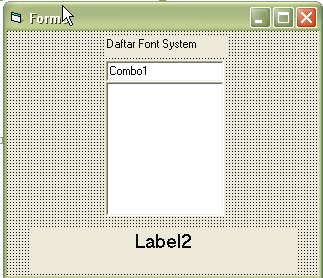
Kali ini saya akan bahas tutorial memasukan dan menampilkan seluruh font system yang ada pada komputer anda dan ditampilkan pada ComboBox sekaligus menampilkannya.

Simak Trik manampilkan seluruh font system pada ComboBox dibawah ini.

  1. Buka program Visual Basic, dan mulai dengan form baru
  2. Masukan 2 objek Label dan 1 objek ComboBox
  3. Untuk Label2 propertis font size nya ganti dengan yang lebih besar misalnya 20
  4. Pilih propertis ComboBox lalu rubah propertis Style menjadi 1-Simple Combo.
  5. Double klik pada area form lalu masukan listing kode dibawah ini pada Form_Load.
  6. Private Sub Form_Load()
    Combo1.Clear
    For i = 0 To Screen.FontCount - 1
        Combo1.AddItem (Screen.Fonts(i))
    Next i
    End Sub
  7. Double klik pada Combo1 dan masukan listing kode dibawah ini pada Combo1_Click.
  8. Private Sub Combo1_Click()
    Label2.Font = Combo1
    End Sub
  9. Jalankan dengan menekan tombol F5 pada keyboard anda
  10. Wassalam.. n smoga bermanfaat...

ANIMASI UNLOAD FORM

Animasi Unload Form


Assalamualaikum. wr. wb..

Artikel saya kali ini akan membahas cara membuat animasi form saat keluar atau ditutup, jadi sebelum tampilan form menghilang form akan bergerak naik atau turun.

Simak caranya dibawah ini.

  1. Buka program Visual Basic, dan mulai dengan form baru.
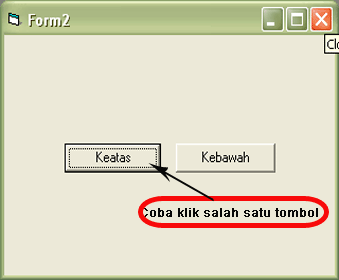
  2. Masukan dua komponen CommandButton dan ubahlah propertis Captionnya masing-masing Command1="naik" dan Command2="turun"
  3. Double klik pada tombol Command1  lalu masukan listing kode dibawah ini
  4. Private Sub Command1_Click()
    Do Until Me.Top <= -5000
       Me.Move Me.Left, Me.Top - 10: DoEvents
    Loop
    Unload Me
    End Sub
  5. Double klik pada tombol Command2  lalu masukan listing kode dibawah ini
  6. Private Sub Command2_Click()
    Do Until Me.Top > 15000
       Me.Move Me.Left, Me.Top + 10: DoEvents
    Loop
    Unload Me
    End Sub
  7. Jalankan program dengan menekan F5 pada tombol keyboard anda.  
  8. Wassalam.. n smoga bermanfaat..

MEMPERHALUS GRIDLINE FORM

Memperhalus tampilan Gridline pada Form desain


Assalamualaikum, wr, wb..

Dalam tampilan standar, tekadang kita merasa kesulitan untuk meluruskan objek-objek yang harusnya benar-benar sejajar, itu disebabkan karna gridline formnya terlalu besar.
Karna itu coba anda rubah jarak antara titik-titik gridline tersebut dengan cara seperti dibawah ini :

Langkah-langkah memperhalus gridline form

  1. Buka program Visual Basic, dan buat form baru
  2. Klik menu Tool, lalu pilih Option...
  3. Pilih tab General, lalu ubahlah nilai gridline pada kotak frame Form Grid Setting, Width = 50 dan Height = 50 
  4. Klik OK
  5. Apabila tampilan form tampak gelap karna gridlinenya terlalu kecil coba anda hilangkan tanda cek Show Grid pada menu Tool - Option... - General tadi. Berikut dibawah contoh tampilan form yang sudah dirubah nilai Gridnya.
 
Sebelum dirubah nilai Grid

    Setelah dirubah nilai Grid

    Wassalam, n smoga bermanfaat...

    MERUBAH TAMPILAN AREA KERJA VISUAL BASIC

    Merubah tampilan area kerja Visual Basic


    Assalamualaikum, wr, wb..

    Sekarang kita akan membahas bagaimana caranya supaya tampilan area kerja Visual Basic jadi lebih leluasa dalam mendesain program ataupun dalam pengkodean program, yaitu caranya dengan mengaktifkan IDE (Integrated Development Environtment) pada menu Option.

    Langkah-langkah merubah area kerja Visual Basic

    1. Seperti biasa bika program Visual Basicnya dan buat form baru.
    2. Klik menu Tool lalu pilih Option...
    3. Aktifkan tab Advanced, lalu ceklist pilihan SDI Development Environtment

    4. Lalu akan tampil pesan seperti gambar dibawah ini, klik OK
    5. Untuk melihat hasilnya anda harus menutup dulu program Visual Basicnya, lalu jalankan lagi.

    Selamat mencoba.

    Wassalam.. n smoga bermanfaat...

    Minggu, 08 Desember 2013

    NAVIGASI DALAM DOKUMEN HTML

    Session 9: Navigasi Di Dalam Dokumen


    Assalamualaikum, wr, wb..

    Navigasi Di Dalam Dokumen...


    Dokumen kita akan lebih bagus jika dapat melakukan navigasi untuk klik sebuah link dan berpindah ke area lainnya di dalam halaman yang sama. Anda akan menggunakan tag anchor biasa (<A HREF>) kecuali jika area tersebut terdapat di halaman yang lain, kita akan menggunakan nama bagian dari dokumen, yang dimulai dengan #. untuk nama bagian dokumen, pergi ke area yang akan anda beri nama, dan tempatkan <a name="nama_area">text</a>, lalu panggil link ke tempat itu dari manapun selain dokumen itu, gunakan <a href="#nama_area">teks</a> Contoh :


    <a href="#bagian2">Ke Bagian 2</a><br>

    bla<br>

    bla<br>

    bla<br>

    bla<br>

    bla<br>

    bla<br>

    <a name="bagian2">Selamat datang di Bagian 2!</a>


    Ke Bagian 2

    bla

    bla

    bla

    bla

    bla

    bla

    Selamat datang di Bagian 2!


    Saat anda sudah menentukan nama bagian, anda juga dapat memanggilnya dari dokumen lain... untuk contoh, jika anda memberi nama bagian di dalam index.html dengan panggilan bagian2, anda dapat memanggil dari bookmarks.html menggunakan <a href="index.html#bagian2">.


    halama HTML anda...


    Tambahkan kode dibawah ini pada halaman home page anda ("Home.htm"): (teks warna biru yang akan ditambahkan)


    <html>

    <head><title>Home Pageku</title></head>

    <!-- Bagian body diawali dari sini - dan background gambar di load -->

    <body background="bgnd.gif">


    <!-- Ini heading warna biru -->

    <center><font color="Blue&quot><h1>nama home page anda </h1></font></center>

    <!-- Ini garis horizontal -->

    <hr>

    <!-- Nama saya dan dua gambar adalah bagian dari link - yaitu link "mailto" -->

    ini adalah home page <a href="mailto:alamat email anda"><img src="bullet.gif" border=0><b>nama anda</b>.<img src="bullet.gif" border=0></a>

    <p>Ketikan tentang anda disini. Tentang siapa anda dan apa pekerjaan anda. Ingat, gunakan juga teks tebal dan teks miring, Supaya lebih jelas.</p>


    <!-- Ini ordered list dari bagian didalam dokumen -->

    <hr>

    <!-- Item pertama adalah link ke bagian yang diberi label FavLinks -->

    <li><a href="#FavLinks">Website Favorit saya</a></li>

    <!-- Item kedua adalah link ke bagian yang diberi label Hobbies -->

    <li><a href="#Hobbies">Hoby saya</a></li>

    </ol>


    <hr>


    <!-- Ini adalah perintah yang menuju point label FavLinks -->

    <a name="FavLinks">


    <h2>Web site favourite saya</h2>


    <br>


    <br>


    <!-- List ini adalah unordered list -->

    <ul>

    <li> <a href="http://www.xencon.com"&gtXenon Web Design</a> </li>

    <li> <a href="http://www.microsoft.com"&gtMicrosoft</a> </li>

    <li> <a href="http://www.jskulit.com"&gtweb produsen jaket</a> </li>

    <li> <a href="http://www.sybase.co.za"&gtSybase South Africa</a> </li>

    </ul>


    <hr>


    <!-- Ini adalah perintah yang menuju point label Hobbies -->

    <a name="Hobbies">

    <h2>Hobi saya</h2>

    </a>

    Tuliskan tentang hobi anda disini.


    </body>

    </html>


    Simpan file dengan nama "Home.htm".


    Wassalam... n smoga bermanfaat

    Sabtu, 07 Desember 2013

    CLEAN CODE, COMMENTS, DAN ESCAPE CODES

    Session 8 : Clean code, Komentar, dan Escape codes


    Assalamualaiku, wr,wb..
    Kali ini saya akan membahas tiga hal yang dianggap kecil tapi penting untuk diperhatikan.
    Mari kita simak apa maksud dari hal yang dibicarakan diatas, Berikut penjelasannya..

    Clean Code...


    Yang dimaksud Clean code adalah bahwa kode HTML anda mengikuti semua peraturan dalam pengkodean, Berikut beberapa cara untuk menjaga kode anda termasuk Clean code :

  1. - Jangan menggunakan karakter spesial kedalam kode anda apabila anda ingin menampilkan karakter spesial tersebut tampil sesuai dengan bentuk karakternya disini disebut Escape codes.
    Contohnya karakter "<", ">", "©", "&", dan " itu sendiri. Berikut karakter pengganti untuk karakter spesial

    • Untuk karakter < ganti dengan mengetikan &lt;
    • Untuk karakter > ganti dengan mengetikan &gt;
    • Untuk karakter © ganti dengan mengetikan &copy;
    • Untuk karakter & ganti dengan mengetikan &amp;
    • Untuk karakter " ganti dengan mengetikan &quot;


  2. Gunakan tanda kutip dalam nilai atribut... Contoh, Jika andai akan membuat garis horizontal dengan lebar setengahny dari layar, ketik <hr width="50%"> bukan mengetikan <hr width=50%>, atau jika anda ingin membuat ukuran sebesar 5 <hr size="5"> bukan <hr size=5>.
  3. Penulisan tag jangan bersilangan / Overlaps... maksud bersilangan disini misalkan Tag A pembuka, Tag B pembuka, Tag A penutup, lalu Tag B penutup. ini akan menyebabkan error pada browser yang sensitif. Contohnya, itu akan menyebabkan penapsiran kode yang tidak tepat pada Navigator 4.0 Beta1, .
  4. Contonya:
    • Cara yang salah (Bersilangan/Overlaps):
      <font size=+1><b>Ini hurup tebal dan ukuran ditambah 1</font></b>

      Cara yang benar (Tidak Overlap):
      <font size=+1><b>Ini hurup tebal dan ukuran ditambah 1</b></font>

    • Cara yang salah (Overlaps):
      <a href="here.html"><i>Link ini tulisan miring</a></i>

      Cara yang benar (Tidak Overlap):
      <a href="here.html"><i>Link ini tulisan miring</i></a>


    Tag Komentar / Comments...

    Jika anda menulis dokumen HTML, kadang-kadang anda ingin meletakan sedikit keterangan terhadap kode yang dituliskan untuk anda sendiri dengan begitu anda akan dapat menafsirkan kodetersebut di lain waktu. Komentar tidak akan tampil pada browser ketika halaman ditampilkan ... ini hanya akan tampil saat kode HTMLnya ditampilkan. Anda boleh memulai komentar dengan diawali karakter <!-- dan diakhiri dengan -->.


    halama HTML anda...

    Tambahkan kode dibawah ini pada halaman home page anda ("Home.htm"): (teks warna biru yang akan ditambahkan)

    <html>
    <head><title>Home Pageku</title></head>
    <!-- Bagian body diawali dari sini - dan background gambar di load -->
    <body background="bgnd.gif">

    <!-- Ini heading warna biru -->
    <center><font color="Blue&quot><h1>nama home page anda </h1></font></center>
    <hr>
    <!-- Nama saya dan dua gambar adalah bagian dari link - yaitu link "mailto" -->
    ini adalah home page <a href="mailto:alamat email anda"><img src="bullet.gif" border=0><b>nama anda</b>.<img src="bullet.gif" border=0></a>
    <p>Ketikan tentang anda disini. Tentang siapa anda dan apa pekerjaan anda. Ingat, gunakan juga teks tebal dan teks miring, Supaya lebih jelas.</p>
    <hr>
    <h2>Web site favourite saya</h2>
    <br>

    <!-- List ini adalah unordered list -->
    <ul>
    <li> <a href="http://www.xencon.com"&gtXenon Web Design</a> </li>
    <li> <a href="http://www.microsoft.com"&gtMicrosoft</a> </li>
    <li> <a href="http://www.jskulit.com"&gtweb produsen jaket</a> </li>
    <li> <a href="http://www.sybase.co.za"&gtSybase South Africa</a> </li>
    </ul>

    </body>
    </html>


    Simpan file dengan nama "Home.htm".


    Sekian dulu pembahasan Session 8 tentang Clean code, Comment, dan Escape codes.

    Wassalam.. n smoga bermanfaat 

    Kamis, 05 Desember 2013

    TIP DAN TRIK CARA MEMBUAT FORM BISA DIGESER PADA DAERAH FORM

    TIP DAN TRIK CARA MEMBUAT FORM BISA DIGESER PADA DAERAH FORM

    Assalamualaikum wr, wb..
    Bagaimanakah cara merubah form supaya dapat digeser didaerah form itu sendiri? 
    Sekarang kita akan membahas trik lainnya yaitu membuat program yang bisa menggeser posisi form bukan dari biasanya karna biasanya untuk menggeser form harus dari title bar formnya, tapi kali ini saya akan menggeser form dari daerah form itu sendiri bukan dari title bar. OK simak langkah langkahnya..

    1. Seperti biasa buka program Visual Basic anda dan mulai dengan form baru
    2. Double klik pada form dan masukan deklarasi variable dibawah ini pada daerah paling atas (Declaration).
    3. Option Explicit
      Dim move_x As Integer, move_y As Integer
    4. Masukan listing program dibawah ini pada procedure form_MouseDown(...)
    5. Private Sub Form_MouseDown(Button As Integer, Shift As Integer, x As Single, Y As Single)
        move_x = x
        move_y = Y
      End Sub
    6. Masukan listing program dibawah ini pada procedure form_MouseMove(...)
    7. Private Sub Form_MouseMove(Button As Integer, Shift As Integer, x As Single, Y As Single)
        If Button = vbLeftButton Then
          Me.Left = Me.Left - (move_x - x)
          Me.Top = Me.Top - (move_y - Y)
        End If
      End Sub
    8. Jalankan dengan menekan tombol F5 pada keyboard anda, Setelah form dijalankan lalu coba dengan cara menggeser form dengan klik didaerah formnya lalu drag kemanapun anda inginkan, Selamat mencoba..
    9. Wassalam.. n smoga bermanfaat..

      Simak Tip dan Trik Pemrograman lainnya di blog bercode.blogspot.com yang selalu membagikan trik - Trik unik Visual Basic.
     
    DMCA.com
    Home | About me | Billing toko | HTML | VBA | Source code | Tutorial | Trik tersembunyi | Soft pendukung | Kontak | Site map
    Template designed by :Hero Sipatis