Tampilkan postingan dengan label Form. Tampilkan semua postingan

Minggu, 15 Desember 2013

TRIK ANIMASI FORM KEREN

Trik animasi Form keren


Assalamualaikum wr, wb...

Apa maksud judul diatas? 
Hehe.. Maksud saya membuat judul tersebut karna kita sekarang akan membuat animasi untuk form program kita agar terlihat lebih keren dan tidak monoton. Gambarannya begini, Ketika form dibuka, sebelum form tampil sepenuhnya dia akan keluar dengan gaya membesar dan apabila tombol Tutup di klik maka form akan menutup dengan gaya menggulung keatas. Keren kan..
Ooohh.. gtu toh.. trus gimana caranya?
Ya makanya simak trik berikut ini untuk membuat animasi form keren, Check it out..

1. Buka program Visual Basic dan mulailah dengan form baru.
2. Tambahkan dengan komponen tombol (CommandButton)
    Ganti Caption tombol menjadi "Tutup"
3. Double klik pada area form dan masukan isting kode dibawah ini pada prosedur Form_Load()

Sub Form_Load()
   Me.Width = 0
  
Me.Height = 0
   Me.Show
      For x = 0 To 5000 Step 100
      Me.Width = x
     
Me.Height = x
      With
Me 
         .Left = (Screen.Width - .Width) / 2
         .Top = (Screen.Height - .Height) / 2
      End With
   Next x
End Sub

4. Double klik pada Tombol Tutup dan masukan Listing berikut pada prosedur Command1_Click()

Private Sub Command1_Click()
nilai = Me.Height / 2


For nilaibaru = 1 To nilai
    'Nilai baru yang dihasilkan dari tinggi form/2


    DoEvents
        Me.Height = Me.Height - 10
        'Me.Top = (Screen.Height - Me.Height) / 2
        If Me.Height <= 11 Then GoTo nilaiakhir
    Next nilaibaru


    'ini Bagian lebar form
nilaiakhir:
    Me.Height = 30
    nilai = Me.Width / 2


    For nilaibaru = 1 To nilai
        'nilaibaru yang dihasilkan


        DoEvents
            Me.Width = Me.Width - 10
            'Me.Left = (Screen.Width - Me.Width) / 2
            If Me.Width <= 11 Then End
        Next nilaibaru
       
End
End Sub

5. Selesai... Coba Jalankan program anda dengan menekan tombol F5 pada keyboard.


Wassalam.. n smoga bermanfaat

WARNA GRADIENT MEMUSAT DITENGAH FORM

Warna gradient memusat ditengah form


Assalamualaikum wr, wb..

Setelah sebelumnya kita belajar membuat warna Gradient Form vertikal (dari atas kebawah).  Nah sekarang kita akan lanjutkan dengan membuat gradient secara memutar berpusat ditengah form. Caranya gampang sekali dan kali ini kita buat sederhana tanpa memasang komponen-komponen lain supaya pembahannya lebih terpokus ke Form.

Ok kita langsung saja ya..

Langkah-langkah membuat warna gradient form memusat di tengah

1. Buka program Visual  Basic dan mulai dengan Form baru.
2. Langsung saja masukan listing kode dibawah ini pada prosedur Form_Resize() dengan cara double klik 
    pada area formnya.

Private Sub Form_Resize()
' nama form harus sama dengan nama form anda
' karna form saya Form.Name = Form12

CircleGradient Form12, 111, 111, 222, 222, 255, 255, True
End Sub

3. Dan selanjutnya masukan listing kode dibawah ini pada area Declaration/ paling atas code editor.


CircleGradient(frm As Form, rs%, gs%, bs%, re%, ge%, be%, smooth As Boolean) ' lanjutan kode diatas

    If frm.WindowState = vbMinimized Then Exit Sub
    frm.BackColor = RGB(re, ge, be)
    If smooth = True Then
        frm.DrawStyle = 6
    Else
        frm.DrawStyle = 0
    End If
    If frm.ScaleWidth <> 255 Then
        frm.ScaleWidth = 255
    End If
    If frm.ScaleHeight
<> 255 Then
        frm.ScaleHeight = 255
    End If
    frm.DrawWidth = 5
    frm.Refresh
    ri = (rs - re) / 255
    gi = (gs - ge) / 255
    bi = (bs - be) / 255
    rc = rs: bc = bs: gc = gs
    For X = 0 To 255
        frm.Circle (frm.ScaleWidth / 2, frm.ScaleHeight / 2), X, RGB(rc, gc, bc) ' lanjutan kode diatas
        rc = rc - ri
        gc = gc - gi
        bc = bc - bi
    Next X
End Sub


4. Jalankan program dengan menekan tombol F5 pada keyboard anda.


Wassalam.. n smoga bermanfaat..

FORM BENTUK BULAT

Form bentuk bulat


Assalamualaikum wr, wb..

Form standar yang biasanya kita gunakan bentuknya persegi, Nah bagaimana kalau kita ingin membuat bentuk form supaya berbentuk lain, bulat misalnya. Jadi kan form kita gak monoton dan membosankan. Nah karna itu sekarang kita akan membuat Form supaya berbentuk bulat, agar ampilan form jadi lebih menarik. Simak caranya.

1. Buka Program Visual Basic dan mulai dengan Form baru.
2. Double klik pada area form dan masukan listing kode dibawah ini pada bagian Declaration

Private Declare Function CreateEllipticRgn Lib "gdi32" (ByVal X1 As Long, ByVal Y1 As Long, ByVal X2 As Long, ByVal Y2 As Long) As Long
Private Declare Function SetWindowRgn Lib
"user32" (ByVal hWnd As Long, ByVal hRgn As Long, ByVal bRedraw As Long) As Long

3. Pada prosedur Form_Load(), masukan listing kode dibawah ini :

Private Sub Form_Load()
    Dim lngRegion As Long
    Dim lngReturn As Long
    Dim lngFormWidth As Long
    Dim lngFormHeight As Long
   
    lngFormWidth = Me.Width / Screen.TwipsPerPixelX
    lngFormHeight = Me.Height / Screen.TwipsPerPixelY
    lngRegion = CreateEllipticRgn(0, 0, lngFormWidth, lngFormHeight)
    lngReturn = SetWindowRgn(Me.hWnd, lngRegion, True)
End Sub
4. Jalankan dengan menekan tombol F5 pada keyboard anda.
5. Form anda jadi berbentuk bulat, Selamat anda sekarang bisa membuat form bentuk bulat.


Wassalam.. n smoga bermanfaat..

MEMBATASI AREA GERAK MOUSE

Membatasi Area Gerak Mouse


Assalamualaikum, wr, wb..

Kali ini kita akan membahas tentang mouse, Area gerak pointer mouse yang tadinya bisa digerakan kemana-mana selebar layar monitor akan kita persempit supaya tidak bisa keluar dari daerah yang kita tentukan, jadi akhirnya si tikus (mouse) tidak bisa keluar dari perangkapnya, hehe.. keren kan?..

OC deh kita mulai ya..

Langkah-langkah untuk membatasi area gerak mouse.

1. Buka program Visual Basic dan mulai dengan form baru.
2. Atur ScaleMode Form menjadi 1-Twip
3. Masukan 1 objek tombol dan ubah Captionnya menjadi "keluar"
4. Double klik pada area Form dan masukan variabel dibawah ini pada bagian Declaration

Dim nilaiX As Long
Dim nilaiY As Long
Dim nilaibalik As Long
Dim nilaibaru As area
 
5. Lalu masukan listing kode dibawah pada prosedur Form_Activate() dan  Form_MouseMove(...)

Private Sub Form_Activate()

'Ambil nilai Twips per pixel (scalemode form harus diatur menjadi Twips)
nilaiX = Screen.TwipsPerPixelX
nilaiY = Screen.TwipsPerPixelY

'Set region kursor sesuai ukuran form
With nilaibaru
    .Left = Me.Left / nilaiX
    .Top = Me.Top / nilaiY
    .Right = .Left + Me.Width / nilaiX
    .Bottom = .Top + Me.Height / nilaiY
End With
nilaibalik = ClipCursor(nilaibaru)
End Sub
 
Private Sub Form_MouseMove(Button As Integer, Shift As Integer, X As Single, Y As Single)
'Ambil nilai Twips per pixel (scalemode form harus diatur menjadi Twips)
nilaiX = Screen.TwipsPerPixelX
nilaiY = Screen.TwipsPerPixelY

'Set region kursor sesuai ukuran form
With nilaibaru
    .Left = Me.Left / nilaiX
    .Top = Me.Top / nilaiY
    .Right = .Left + Me.Width / nilaiX
    .Bottom = .Top + Me.Height / nilaiY
End With
nilaibalik = ClipCursor(nilaibaru)
End Sub

6. Dan masukan juga Kode dibawah pada prosedur tombolnya,

Private Sub Command1_Click()
Unload Me
End Sub

7. Selanjutnya pada prosedur Form_Unload() jangan lupa, supaya nanti ketika form ditutup area pointer mouse kembali seperti semula. Masukan listing kode dibawah ini pada prosedur Form_Unload().

Private Sub Form_Unload(Cancel As Integer)
Dim nilaibalik As Long
Dim nilaibaru As area
'set region cursor mouse ke awal
With nilaibaru
    .Left = 0
    .Top = 0
    .Right = Screen.Width
    .Bottom = Screen.Height
   
End With
nilaibalik = ClipCursor(nilaibaru)
End
End Sub

8. Langkah Terakhir buatlah file modul dan tempatkan kode dibawah ini pada modul

Type area
    Left As Long
    Top As Long
    Right As Long
    Bottom As Long
End Type
Declare Function ClipCursor Lib "user32" (areaBaru As Any) As Long


9.Selesai. Coba anda jalankan dengan menekan tombol F5 pada keyboard anda dan lihat hasilnya...

Selamat mencoba...


Wassalam... n smoga bermanfaat.. 

Sabtu, 14 Desember 2013

TRIK ANIMASI ICON TITLE BAR

Trik animasi icon title bar dengan visual basic


Assalamualaikum wr, wb..

Tentunya akan lebih menarik apabila aplikasi kita dilengkapi dengan icon pada
title bar yang bergerak seperti halnya gambar animasi, untuk membuat icon seperti
itu sangat mudah sekali hanya dengan sedikit kode saja kita bisa membuat icon animasi pada tite bar.
Karna itu simak trik berikut ini :

Langkah-langkah trik membuat animasi icon pada title bar :


1. Buka program Visual Basic anda, dan mulailah dengan form baru.
2. Masukan tiga komponen gambar dengan memilih PictureBox pada Tab ControlBox.
   Pilih properties picture untuk memilih gambar icon (gambar sebaiknya berformat .ICO)
   Ketiga gambar icon harus beda antara satu dengan yang lainnya.
   Lihat contoh dibawah ini


3. Masukan komponen timer dan atur properties intervalnya menjadi 1000
4. Masukan kode berikut pada prosedur form_load() dan timer1_timer()

Option Explicit   ' pada area Declaration
Dim num As Integer 'pada area Declaration

Private Sub Form_Load()
    num = 1
End Sub

Private Sub Timer1_Timer()
    Select Case num
        Case 1
            Form1.Icon = Picture1.Picture
        Case 2
            Form1.Icon = Picture2.Picture
        Case 3
            Form1.Icon = Picture3.Picture
    End Select
    num = num + 1
    If num > 3 Then num = 1
End Sub
5. Jalankan program dengan menekan tombol F5 pada keyboard anda
   dan lihat hasilnya..


   Sekarang pada title bar aplikasi anda mempunyai icon animasi, keren kan ?

   Selamat mencoba..


Wassalam... n smoga bermanfaat...

Senin, 09 Desember 2013

ANIMASI UNLOAD FORM

Animasi Unload Form


Assalamualaikum. wr. wb..

Artikel saya kali ini akan membahas cara membuat animasi form saat keluar atau ditutup, jadi sebelum tampilan form menghilang form akan bergerak naik atau turun.

Simak caranya dibawah ini.

  1. Buka program Visual Basic, dan mulai dengan form baru.
  2. Masukan dua komponen CommandButton dan ubahlah propertis Captionnya masing-masing Command1="naik" dan Command2="turun"
  3. Double klik pada tombol Command1  lalu masukan listing kode dibawah ini
  4. Private Sub Command1_Click()
    Do Until Me.Top <= -5000
       Me.Move Me.Left, Me.Top - 10: DoEvents
    Loop
    Unload Me
    End Sub
  5. Double klik pada tombol Command2  lalu masukan listing kode dibawah ini
  6. Private Sub Command2_Click()
    Do Until Me.Top > 15000
       Me.Move Me.Left, Me.Top + 10: DoEvents
    Loop
    Unload Me
    End Sub
  7. Jalankan program dengan menekan F5 pada tombol keyboard anda.  
  8. Wassalam.. n smoga bermanfaat..

MEMPERHALUS GRIDLINE FORM

Memperhalus tampilan Gridline pada Form desain


Assalamualaikum, wr, wb..

Dalam tampilan standar, tekadang kita merasa kesulitan untuk meluruskan objek-objek yang harusnya benar-benar sejajar, itu disebabkan karna gridline formnya terlalu besar.
Karna itu coba anda rubah jarak antara titik-titik gridline tersebut dengan cara seperti dibawah ini :

Langkah-langkah memperhalus gridline form

  1. Buka program Visual Basic, dan buat form baru
  2. Klik menu Tool, lalu pilih Option...
  3. Pilih tab General, lalu ubahlah nilai gridline pada kotak frame Form Grid Setting, Width = 50 dan Height = 50 
  4. Klik OK
  5. Apabila tampilan form tampak gelap karna gridlinenya terlalu kecil coba anda hilangkan tanda cek Show Grid pada menu Tool - Option... - General tadi. Berikut dibawah contoh tampilan form yang sudah dirubah nilai Gridnya.
 
Sebelum dirubah nilai Grid

    Setelah dirubah nilai Grid

    Wassalam, n smoga bermanfaat...

    Kamis, 05 Desember 2013

    TIP DAN TRIK CARA MEMBUAT FORM BISA DIGESER PADA DAERAH FORM

    TIP DAN TRIK CARA MEMBUAT FORM BISA DIGESER PADA DAERAH FORM

    Assalamualaikum wr, wb..
    Bagaimanakah cara merubah form supaya dapat digeser didaerah form itu sendiri? 
    Sekarang kita akan membahas trik lainnya yaitu membuat program yang bisa menggeser posisi form bukan dari biasanya karna biasanya untuk menggeser form harus dari title bar formnya, tapi kali ini saya akan menggeser form dari daerah form itu sendiri bukan dari title bar. OK simak langkah langkahnya..

    1. Seperti biasa buka program Visual Basic anda dan mulai dengan form baru
    2. Double klik pada form dan masukan deklarasi variable dibawah ini pada daerah paling atas (Declaration).
    3. Option Explicit
      Dim move_x As Integer, move_y As Integer
    4. Masukan listing program dibawah ini pada procedure form_MouseDown(...)
    5. Private Sub Form_MouseDown(Button As Integer, Shift As Integer, x As Single, Y As Single)
        move_x = x
        move_y = Y
      End Sub
    6. Masukan listing program dibawah ini pada procedure form_MouseMove(...)
    7. Private Sub Form_MouseMove(Button As Integer, Shift As Integer, x As Single, Y As Single)
        If Button = vbLeftButton Then
          Me.Left = Me.Left - (move_x - x)
          Me.Top = Me.Top - (move_y - Y)
        End If
      End Sub
    8. Jalankan dengan menekan tombol F5 pada keyboard anda, Setelah form dijalankan lalu coba dengan cara menggeser form dengan klik didaerah formnya lalu drag kemanapun anda inginkan, Selamat mencoba..
    9. Wassalam.. n smoga bermanfaat..

      Simak Tip dan Trik Pemrograman lainnya di blog bercode.blogspot.com yang selalu membagikan trik - Trik unik Visual Basic.

    CARA MEMBUAT FORM TRANSPARAN DI VISUAL BASIC

    Cara membuat form transparan di visual basic

    Assalamualaikum wr, wb..

    Sudah hal yang pasti bahwa semua programmer menginginkan tampilan program yang dibuatnya terlihat bagus dan enak dipandang, ini salah satu triknya untuk membuat tampilan program anda lebih keren dan bonafid. Karna itu simak tutorial membuat form transparan divisual basic di blog ini OK..

    Langkah-langkah untuk membuat form transparan :


    1. Buka program Visual Basic anda dan mulai dengan form baru
    2. Karna kita akan memanipulasi form, maka kita atur dulu ropertis formnya, berikut dibawah ini penjelasan propertisnya jangan terlewatkan karena ini termasuk hal yang penting untuk membuat program berjalan sebagaimana mestinya.
      • Form
        • Name = Form1 (Anda bisa merubah nama form tetapi nanti dalam listing event FORM_ACTIVE nya harus sesuai dengan nama form anda ya, sementara ikuti dulu seperti yang saya jelaskan nama formnya Form1)
        • BackColor = &H00FF0000& (warna background harus warna Biru)
        • BorderStyle = 0-none (Hilangkan border formnya)
        • StartUpPosition = 2-CenterScreen (Supaya form berada ditengah layar)
      • Image
        • Name = image1
        • Picture = Pilih gambar sesuai dengan keinginan anda, gambar dianjurkan berformat .GIF karna gambar berformat .GIF biasanya tanpa warna latar belakang/transfaran

    1. Double klik form dan tempatkan pointer pada bagian Declaration (bagian paling atas pada editor kode)
    2.  Masukan kode dibawah pada bagian paling atas (Declaration)
    3. Option Explicit
      Dim color As Long, flag As Byte
    4. Masukan kode dibawah ini pada bagian form_Activate()
    5. Private Sub Form_Activate()
          On Error GoTo err
          color = vbBlue
          flag = flag Or LWA_COLORKEY
          SetTransparan1 Form1.hwnd, color, 0, flag

          Exit Sub
      err: MsgBox err.Description & " Source :
      " & err.Source
      End Sub
    6. Buat modul baru dengan klik kanan pada box project lalu pilih Add - module
    7. Masukan listing kode dibawah ini pada modul
    8. Option Explicit
      Public Const LWA_COLORKEY = 1
      Public Const LWA_ALPHA = 2
      Public Const LWA_BOTH = 3
      Public Const WS_EX_LAYERED = &H80000
      Public Const GWL_EXSTYLE = -20
      Public Declare Function SetLayeredWindowAttributes Lib
      "user32" (ByVal hwnd As Long, ByVal warna As Long, ByVal x As Byte, ByVal alpha As Long) As Boolean
      Public Declare Function SetWindowLong Lib
      "user32" Alias "SetWindowLongA" (ByVal hwnd As Long, ByVal nIndex As Long, ByVal dwNewLong As Long) As Long
      Public Declare Function GetWindowLong Lib
      "user32" Alias "GetWindowLongA" (ByVal hwnd As Long, ByVal nIndex As Long) As Long

      Sub SetTransparan1(frm As Long, warna As Long, nTrans As Integer, flag As Byte)
          On Error GoTo err

          Dim attrib As Long
          attrib = GetWindowLong(frm, GWL_EXSTYLE)
          SetWindowLong frm, GWL_EXSTYLE, attrib Or WS_EX_LAYERED
          SetLayeredWindowAttributes frm, warna, nTrans, flag
          Exit Sub
      err:
          MsgBox err.Description &
      " Source : " & err.Source
      End Sub
    9. Jalankan dengan menekan tombol F5 pada keyboard anda, Bagaimana hasilnya...? anda akan lihat sendiri dan bangga atas program anda. Selamat mencoba
    10.  
    11.  Wassalam.. n smoga bermanfaat...


      Ikuti tip trik unik yang berhubungan dengan pemrograman di blog bercode.blogspot.com
       

    TRIK MEMBUAT WARNA GRADIEN PADA FORM

    Assalamualaikum, wr, wb..

    Trik membuat warna gradien pada form


    Baiklah kali ini saya akan membahas trik membuat warna background form supaya keren, yaitu warna background form berwarna gradien.
    Penasaran kan..? Ok gak usah banyak basa basi lagi kita langsung bahas, simak ya.. Siap.. hehe..

    1. Seperti biasa buka program Visual Basic dan buat form baru
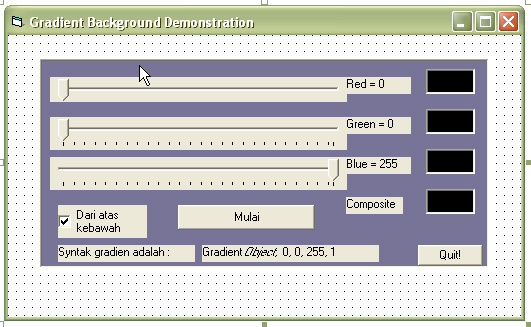
    2. Langsung saja masukan objek-objek yang diperlukan ya, berikut objek-objek yang diperlukan :
      1. Slider1
        • Nama = slider1
        • LargeChange = 10
        • Max = 255
        • Min = 0
        • Orientation = 0-sldHorizontal
        • TickFrequency = 10
        • TickStyle = 0-sldBottomRight
      2. Slider2
        • Nama = slider2
        • LargeChange = 10
        • Max = 255
        • Min = 0
        • Orientation = 0-sldHorizontal
        • TickFrequency = 10
        • TickStyle = 0-sldBottomRight
      3. Slider1
        • Nama = slider3
        • LargeChange = 10
        • Max = 255
        • Min = 0
        • Orientation = 0-sldHorizontal
        • TickFrequency = 10
        • TickStyle = 0-sldBottomRight
      4.  CommandButton1
        • Nama = Command1
        • Caption = Mulai
      5. CommandButton2
        • Nama = Command2
        • Caption = Quit!
      6. CheckBox
        • Nama = Check1
        • Caption = Dari atas kebawah
      7.  Picture1
        • Nama = Picture1
        • Height = 375
        • Width = 735
      8. Picture2
        • Nama = Picture2
        • Height = 375
        • Width = 735
      9. Picture3
        • Nama = Picture3
        • Height = 375
        • Width = 735
      10. Buat Label untuk masing-masing Slider dengan urutan R,G,B (Red, Green, Blue)
    3. Setelah semuanya beres, lalu masukan listing kode untuk setiap objeknya ya, berikut dibawah ini listing kodenya sesuaikan dengan funsi event dari setiap objeknya.


    Private Sub Check1_Click()
        Gradient Picture1, Slider1.Value, 0, 0, Check1.Value
        Gradient Picture2, 0, Slider2.Value, 0, Check1.Value
        Gradient Picture3, 0, 0, Slider3.Value, Check1.Value
        Gradient Picture4, Slider1.Value, Slider2.Value, Slider3.Value, Check1.Value
        Label5.Caption = CStr(Slider1.Value) + ",
    " + CStr(Slider2.Value) + ", " + CStr(Slider3.Value) + ", " + CStr(Check1.Value)
    End Sub

    Private Sub Command1_Click()
        Gradient Form1, Slider1.Value, Slider2.Value, Slider3.Value, Check1.Value
    End Sub


    Private Sub Command2_Click()
        Unload Form2
        Unload Form1
    End Sub


    Private Sub Form_Resize()
        Gradient Me, Slider1.Value, Slider2.Value, Slider3.Value, Check1.Value
        'SSPanel1.Left = Form1.Width / 2 - SSPanel1.Width / 2
        'SSPanel1.Top = Form1.Height / 2 - SSPanel1.Height / 2
    End Sub


    Private Sub Picture1_Click()

    End Sub

    Private Sub Picture3_Paint()
        Gradient Picture3, 0, 0, 255, 1
        Gradient Picture4, 0, 0, 255, 1
    End Sub


    Private Sub Slider1_Scroll()
        Label1.Caption =
    "Red = " + CStr(Slider1.Value)
        Gradient Picture1, Slider1.Value, 0, 0, Check1.Value
        Gradient Picture4, Slider1.Value, Slider2.Value, Slider3.Value, Check1.Value
        Label5.Caption = CStr(Slider1.Value) +
    ", " + CStr(Slider2.Value) + ", " + CStr(Slider3.Value) + ", " + CStr(Check1.Value)
    End Sub


    Private Sub Slider2_Scroll()
        Label2.Caption =
    "Green = " + CStr(Slider2.Value)
        Gradient Picture2, 0, Slider2.Value, 0, Check1.Value
        Gradient Picture4, Slider1.Value, Slider2.Value, Slider3.Value, Check1.Value
        Label5.Caption = CStr(Slider1.Value) +
    ", " + CStr(Slider2.Value) + ", " + CStr(Slider3.Value) + ", &quot + CStr(Check1.Value)
    End Sub


    Private Sub Slider3_Scroll()
        Label3.Caption =
    "Blue = " + CStr(Slider3.Value)
        Gradient Picture3, 0, 0, Slider3.Value, Check1.Value
        Gradient Picture4, Slider1.Value, Slider2.Value, Slider3.Value, Check1.Value
        Label5.Caption = CStr(Slider1.Value) +
    ", " + CStr(Slider2.Value) + ", " + CStr(Slider3.Value) + ", " + CStr(Check1.Value)
    End Sub


    Buat modul baru (klik kanan pada box project sebelah kanan, pilih Add - module) ganti properti Name = grad dan masukan listing dibawah ini untuk modul.


    Sub Gradient(TheObject As Object, Redval&, Greenval&, Blueval&, TopToBottom As Boolean)
        Dim Step%, Reps%, FillTop%, FillLeft%, FillRight%, FillBottom%, HColor$
        Step = (TheObject.Height / 63)
        If TopToBottom = True Then FillTop = 0 Else FillTop = TheObject.Height - Step
        FillLeft = 0
        FillRight = TheObject.Width
        FillBottom = FillTop + Step
        For Reps = 1 To 63
            TheObject.Line (FillLeft, FillTop)-(FillRight, FillBottom), RGB(Redval, Greenval, Blueval), BF
            Redval = Redval - 4
            Greenval = Greenval - 4
            Blueval = Blueval - 4
            If Redval <= 0 Then Redval = 0
            If Greenval <= 0 Then Greenval = 0
            If Blueval <= 0 Then Blueval = 0
            If TopToBottom = True Then FillTop = FillBottom Else FillTop = FillTop - Step
            FillBottom = FillTop + Step
        Next
    End Sub


    Simpan dengan nama grad

    ---------------------------------->
    Coba jalankan, dan geser-geser slidernya lalu klik tombol mulai, Keren kan... Selamat mencoba..


    Wassalam.. n smoga bermanfaat..
     
    DMCA.com
    Home | About me | Billing toko | HTML | VBA | Source code | Tutorial | Trik tersembunyi | Soft pendukung | Kontak | Site map
    Template designed by :Hero Sipatis