Tampilkan postingan dengan label TRik_VB. Tampilkan semua postingan

Kamis, 19 Desember 2013

TRIK MEMBUAT EFEK LASER VISUAL BASIC

Trik membuat efek laser Visual Basic

Assalamualaikum wr, wb...

Rasanya belum tuntas juga nih pembahasan masalah program animasi Visual Basic karna yang namanya ilmu tuh selalu dinamis dan berkembang, seperti halnya lagi-lagi sekarang kita akan membahas masih seputar animasi yang dibuat oleh Visual Basic.

Nah.. kali ini kita akan membahas bagaimana cara membuat efek laser dengan menggunakan program Visual Basic kita, saya akan bahas program yang sederhananya saja dan pengembangannya terserah anda, silahkan modifikasi lagi supaya lebih menarik menurut anda.

Baiklah kita mulai Langkah-langkah membuat Efek Laser menggunakan VisualBasic

1. Buka program Visual Basic dan mulailah dengan form baru.
2. Masukan komponen komponen yang diperlukan, yaitu PictureBox dan CommandButton.
3. Masukan gambar yang anda inginkan pada properties picture.
4. Atur lebar dan tinggi picture1 terserah anda dengan syarat jangan melebihi titik Nilai_AwalX dan 
    Nilai_AwalY yang akan kita tentuka nanti pada program, lihat contoh gambardibawah ini.


5. Double klik pada area form dan masukan listing kode dibawah ini pada area Declaration (area paling 
    atas).

Private Function aniLaser(Gambar As PictureBox, nilai_awalX As Integer, nilai_awalY As Integer, PosisiLeft_Gambar As Integer, PosisiTop_Gambar As Integer, warna As String)

Dim Lebar_Gambar, Lebar_Gambar2 As Integer
Dim warna2 As String

Me.ScaleMode = vbPixels

With Gambar
.ScaleMode = vbPixels
.AutoRedraw = True
End With

For Lebar_Gambar2 = 0 To Gambar.ScaleWidth
For Lebar_Gambar = 0 To Gambar.ScaleHeight
warna2 = Gambar.Point(Lebar_Gambar2, Lebar_Gambar)
Line (nilai_awalX, nilai_awalY)-(PosisiLeft_Gambar + Lebar_Gambar2, PosisiTop_Gambar + Lebar_Gambar), warna2
Next
Line (nilai_awalX, nilai_awalY)-(PosisiLeft_Gambar + Lebar_Gambar2, PosisiTop_Gambar + Gambar.ScaleHeight), warna
Next

For Lebar_Gambar2 = 0 To Gambar.ScaleHeight
Line (nilai_awalX, nilai_awalY)-(PosisiLeft_Gambar + Gambar.ScaleWidth, PosisiTop_Gambar + Lebar_Gambar2), warna
Next

End Function

6. Lalu double klik pada objek tombol sebagai pencetus fungsi laser dan masukan kode dibawah ni pada
    prosedur Command1_Click()

Private Sub Command1_Click()
'ukuran picture1 tidak boleh lebih dari nilai_awalX dan nilai_awalY dalam ukuran Fixel pada Form
aniLaser Picture1, 680, 180, 10, 10, Me.BackColor
End Sub

7. Jalankan dengan menekan tombol F5 pada keyboard anda, Selamat mencoba...

Dibawah ini contoh sedikit modifikasi dari program diatas


Wassalam... n smoga bermanfaat..

Selasa, 17 Desember 2013

TRIK ANIMASI TEKS 3D VISUAL BASIC

Trik animasi teks 3D Visual Basic


Assalamualaikum wr, wb...

Setelah kemarin kita belajar membuat animasi teks tiga dimensi, nah sekarang kita akan kembangkan dengan belajar membuat teks tiga dimensi tersebut menjadi animasi teks, seperti yang sering kita lihat pada gambar atau teks-teks animasi berformat gif atau flash, tapi kita buat dengan versi Visual Basic.

Bagaimana caranya ?..

Untuk menjawab pertanyaan itu, mari kita mulai untuk mempraktekannya dan lihat hasilnya, simak trik dibawah ini dengan seksama.

Trik membuat animasi teks Visual Basic

1. Buka program Visual Basic dan mulailah dengan form baru
2. Atur panjang dan tinggi form sesuai keinginan yang penting sesuaikan dengan lebar teks yang akan di
    tampilkan.
3. Masukan Dua komponen Timer
4. Atur Interval Timer1 dan Timer2 dengan nilai 2000
5. Atur Enabled Timer1 menjadi "True" dan Enabled Timer2 menjadi "False"


6. Double klik pada objek Timer1 dan masukan listing kode dibawah ini pada prosedur Timer1_timer()

     Private Sub Timer1_Timer()
        Dim Tm As Double
    Dim strText As String
    Dim Ctr As Integer
'Set ukuran font, nama, dan style
    With Form1
        .FontName = "Arial Black"
        .FontSize = 24
        .FontBold = True
        .FontUnderline = True
    End With
'Set teks yang akan ditampilkan pada form
        strText = "BERCODE.BLOGSPOT.COM"
        x = CurrentX
        y = CurrentY
        x = 120 'posisi x
        y = 90 'posisi y
    For Ctr = 0 To 255
        ForeColor = RGB(Ctr, 0, 0) ' ganti warna gradient dengan fungsi RGB()
        x = x + 1
        y = y + 1
        CurrentX = x
        CurrentY = y
    Print strText
    Next Ctr
        ForeColor = RGB(0, 255, 0) 'ganti warna teks yang akan ditampilkan paling depan
        CurrentX = x: CurrentY = y
    Print strText
    Timer1.Enabled = False
Timer2.Enabled = True

    End Sub


7. Masukan listing dibawah ini pada prosedur Timer2_Timer()

 Private Sub Timer2_Timer()
        Dim Tm As Double
    Dim strText As String
    Dim Ctr As Integer
'Set ukuran font, nama, dan style
    With Form1
        .FontName = "Arial Black"
        .FontSize = 24
        .FontBold = True
        .FontUnderline = True
    End With
'Set teks yang akan ditampilkan pada form
        strText = "BERCODE.BLOGSPOT.COM"
        x = CurrentX
        y = CurrentY
        x = 120 'posisi x
        y = 90 'posisi y
    For Ctr = 0 To 255
        ForeColor = RGB(0, Ctr, 0) ' ganti warna gradient dengan fungsi RGB()
        x = x + 1
        y = y + 1
        CurrentX = x
        CurrentY = y
    Print strText
    Next Ctr
        ForeColor = RGB(0, 0, 255) 'ganti warna teks yang akan ditampilkan paling depan
        CurrentX = x: CurrentY = y
    Print strText
Timer2.Enabled = False
Timer1.Enabled = True

End Sub


8. Coba jalankan dengan menekan tombol F5 pada keyboard anda


Wassalam.. n smoga bermanfaat..

TRIK MEMBUAT TEKS TIGA DIMENSI KEREN

Trik membuat teks 3D keren Visual Basic


Assalamualaikum wr, wb...

Apa kabar semuanya... Mudah-mudahan anda semua selalu dalam keadaan sehat dan diberkahi oleh Allah SWT, amiin..

Hari ini kita akan bahas bagaimana cara membuat tulusan tiga dimensi dengan program Visual Basic.
Coba lihat contoh gambar dibawah ini, keren kan ?


Baiklah basa-basinya dicukupkan saja, dan sekarang kita langsung masuk ke TKP OK..

Langkah-langkah membuat teks 3D

1. Sepertia biasa buka program Visual Basic anda dan buat form baru (atur lebar form sesuai dengan
    panjang teks yang akan anda tuliskan).
2. Tambahkan satu komponen tombol ganti Caption menjadi "Tampilkan"
3. Double klik pada CommandButton1 dan masukan kode berikut pada prosedur Command1_Click()


Private Sub Command1_Click()
ForeColor = 0: X = 1485: Y = 855
For I = 1 To 100
        X = X + 1: Y = Y + 1: CurrentX = X: CurrentY = Y
        FontSize = 30
        Print
"SELAMAT DATANG DI" ' Tuliskan teks disini
Next
CurrentX = X: CurrentY = Y
FontSize = 30
ForeColor = &HFFFF& 'Ganti warna teks
        Print
"SELAMAT DATANG DI" ' Tuliskan teks disini
       
ForeColor = 0: X = 1485: Y = 1500 'ganti posisi X atau Y untuk teks selanjutnya
For I = 1 To 100
        X = X + 1: Y = Y + 1: CurrentX = X: CurrentY = Y
        FontSize = 30
        Print
"BERCODE.BLOGSPOT.COM" ' Tuliskan teks disini
Next
CurrentX = X: CurrentY = Y
FontSize = 30
ForeColor = &HFF0000          'Ganti warna teks
        Print
"BERCODE.BLOGSPOT.COM" ' Tuliskan teks disini
       
End Sub

4. Jalankan program anda dengan menekan tombol F5 pada keyboard. Selamat anda telah berhasil membuat tulisan tiga dimensi yang keren abis..

Wassalam.. n smoga bermanfaat...

Senin, 16 Desember 2013

APPEARANCE WINDOWS

Merubah tampilan windows


Assalamualaikum wr, wb..

Adakalanya kita merubah-rubah tampilan windows pada komputer kita agar kelihatan berbeda, dengan mengatur pada bagian Appearance Windows dengan cara klik kanan pada desktop dan memilih Appearance properties, Nah dengan program Visual Basic juga kita bisa membuat program yang berfungsi untuk melakukan hal itu. Untuk merubah tampilan window ini saya akan berikan contoh sederhana saja dan nantinya anda kembangkan sendiri.

Baiklah kita akan mulai untuk membuat program yang dapat merubah tampilan windows kita.

Langkah-langkah :

1. Buka program Visual Basic anda dan mulai dengan form baru.
2. Masukan satu komponen tombol sebagai pencetus program
3. Double klik pada area form dan masukan kode berikut pada bagian Declaration :

Private Const COLOR_SCROLLBAR = 0 'Warna Scrollbar
Private Const COLOR_BACKGROUND = 1 'Warna background yang tidak menggunakan wallpaper
Private Const COLOR_ACTIVECAPTION = 2 'Warna tulisan pada window aktif
Private Const COLOR_INACTIVECAPTION = 3 'Warna tulisan pada window yang tidak aktif
Private Const COLOR_MENU = 4 'Menu
Private Const COLOR_WINDOW = 5 'background Windows
Private Const COLOR_WINDOWFRAME = 6 'Frame Window
Private Const COLOR_MENUTEXT = 7 'Text Window
Private Const COLOR_WINDOWTEXT = 8 '3D dark shadow (Win95)
Private Const COLOR_CAPTIONTEXT = 9 'Tulisan dalam Caption window
Private Const COLOR_ACTIVEBORDER = 10 'Border window yang aktif
Private Const COLOR_INACTIVEBORDER = 11 'Border window yang tidak aktif
Private Const COLOR_APPWORKSPACE = 12 'Background untuk MDI desktop
Private Const COLOR_HIGHLIGHT = 13 'background dari item yang dipilih
Private Const COLOR_HIGHLIGHTTEXT = 14 'Item menu yang dipilih
Private Const COLOR_BTNFACE = 15 'Tombol/Button
Private Const COLOR_BTNSHADOW = 16 '3D Bayangan tombol
Private Const COLOR_GRAYTEXT = 17 'Grey text, of zero if dithering is used.
Private Const COLOR_BTNTEXT = 18 'Teks tombol
Private Const COLOR_INACTIVECAPTIONTEXT = 19 'Teks window yang tidak aktif
Private Const COLOR_BTNHIGHLIGHT = 20 '3D tombol yang dipilih
Private Declare Function SetSysColors Lib "User32" (ByVal nChanges As Long, lpSysColor As Long, lpColorValues As Long) As Long

4. Lalu masukan kode berikut pada prosedur Command1_Click()

Private Sub Command1_Click()
'Set title bar dari form yang aktif menjadi biru
Dim lngReturn As Long
lngReturn = SetSysColors(1, COLOR_ACTIVECAPTION, RGB(0, 0, 255))
Me.Appearance = lngReturn

'Set warna tombol dari form yang aktif menjadi merah
lngReturn = SetSysColors(1, COLOR_BTNFACE, RGB(255, 0, 0))
Me.Appearance = lngReturn

'Set warna tulisan tombol jadi hijau
lngReturn = SetSysColors(1, COLOR_BTNTEXT, RGB(0, 255, 0))
Me.Appearance = lngReturn
End Sub

5. Program diatas akan merubah tampilan window menjadi merah Caption pada title bar berwarna biru dan 
    tulisan pada window jadi berwarna hijau. 
6. Yang kita atur hanya tiga macam saja karna itu hanya sebagai contoh, Anda bisa mengatur hal lainnya dengan cara diatas tinggal mengganti konstanta seperti COLOR_ACTIVECAPTION dengan konstanta lainnya yang ada pada area Declaration. Selamat mencoba..


Wassalam.. n smoga bermanfaat..

Minggu, 15 Desember 2013

TRIK ANIMASI FORM KEREN

Trik animasi Form keren


Assalamualaikum wr, wb...

Apa maksud judul diatas? 
Hehe.. Maksud saya membuat judul tersebut karna kita sekarang akan membuat animasi untuk form program kita agar terlihat lebih keren dan tidak monoton. Gambarannya begini, Ketika form dibuka, sebelum form tampil sepenuhnya dia akan keluar dengan gaya membesar dan apabila tombol Tutup di klik maka form akan menutup dengan gaya menggulung keatas. Keren kan..
Ooohh.. gtu toh.. trus gimana caranya?
Ya makanya simak trik berikut ini untuk membuat animasi form keren, Check it out..

1. Buka program Visual Basic dan mulailah dengan form baru.
2. Tambahkan dengan komponen tombol (CommandButton)
    Ganti Caption tombol menjadi "Tutup"
3. Double klik pada area form dan masukan isting kode dibawah ini pada prosedur Form_Load()

Sub Form_Load()
   Me.Width = 0
  
Me.Height = 0
   Me.Show
      For x = 0 To 5000 Step 100
      Me.Width = x
     
Me.Height = x
      With
Me 
         .Left = (Screen.Width - .Width) / 2
         .Top = (Screen.Height - .Height) / 2
      End With
   Next x
End Sub

4. Double klik pada Tombol Tutup dan masukan Listing berikut pada prosedur Command1_Click()

Private Sub Command1_Click()
nilai = Me.Height / 2


For nilaibaru = 1 To nilai
    'Nilai baru yang dihasilkan dari tinggi form/2


    DoEvents
        Me.Height = Me.Height - 10
        'Me.Top = (Screen.Height - Me.Height) / 2
        If Me.Height <= 11 Then GoTo nilaiakhir
    Next nilaibaru


    'ini Bagian lebar form
nilaiakhir:
    Me.Height = 30
    nilai = Me.Width / 2


    For nilaibaru = 1 To nilai
        'nilaibaru yang dihasilkan


        DoEvents
            Me.Width = Me.Width - 10
            'Me.Left = (Screen.Width - Me.Width) / 2
            If Me.Width <= 11 Then End
        Next nilaibaru
       
End
End Sub

5. Selesai... Coba Jalankan program anda dengan menekan tombol F5 pada keyboard.


Wassalam.. n smoga bermanfaat

WARNA GRADIENT MEMUSAT DITENGAH FORM

Warna gradient memusat ditengah form


Assalamualaikum wr, wb..

Setelah sebelumnya kita belajar membuat warna Gradient Form vertikal (dari atas kebawah).  Nah sekarang kita akan lanjutkan dengan membuat gradient secara memutar berpusat ditengah form. Caranya gampang sekali dan kali ini kita buat sederhana tanpa memasang komponen-komponen lain supaya pembahannya lebih terpokus ke Form.

Ok kita langsung saja ya..

Langkah-langkah membuat warna gradient form memusat di tengah

1. Buka program Visual  Basic dan mulai dengan Form baru.
2. Langsung saja masukan listing kode dibawah ini pada prosedur Form_Resize() dengan cara double klik 
    pada area formnya.

Private Sub Form_Resize()
' nama form harus sama dengan nama form anda
' karna form saya Form.Name = Form12

CircleGradient Form12, 111, 111, 222, 222, 255, 255, True
End Sub

3. Dan selanjutnya masukan listing kode dibawah ini pada area Declaration/ paling atas code editor.


CircleGradient(frm As Form, rs%, gs%, bs%, re%, ge%, be%, smooth As Boolean) ' lanjutan kode diatas

    If frm.WindowState = vbMinimized Then Exit Sub
    frm.BackColor = RGB(re, ge, be)
    If smooth = True Then
        frm.DrawStyle = 6
    Else
        frm.DrawStyle = 0
    End If
    If frm.ScaleWidth <> 255 Then
        frm.ScaleWidth = 255
    End If
    If frm.ScaleHeight
<> 255 Then
        frm.ScaleHeight = 255
    End If
    frm.DrawWidth = 5
    frm.Refresh
    ri = (rs - re) / 255
    gi = (gs - ge) / 255
    bi = (bs - be) / 255
    rc = rs: bc = bs: gc = gs
    For X = 0 To 255
        frm.Circle (frm.ScaleWidth / 2, frm.ScaleHeight / 2), X, RGB(rc, gc, bc) ' lanjutan kode diatas
        rc = rc - ri
        gc = gc - gi
        bc = bc - bi
    Next X
End Sub


4. Jalankan program dengan menekan tombol F5 pada keyboard anda.


Wassalam.. n smoga bermanfaat..

FORM BENTUK BULAT

Form bentuk bulat


Assalamualaikum wr, wb..

Form standar yang biasanya kita gunakan bentuknya persegi, Nah bagaimana kalau kita ingin membuat bentuk form supaya berbentuk lain, bulat misalnya. Jadi kan form kita gak monoton dan membosankan. Nah karna itu sekarang kita akan membuat Form supaya berbentuk bulat, agar ampilan form jadi lebih menarik. Simak caranya.

1. Buka Program Visual Basic dan mulai dengan Form baru.
2. Double klik pada area form dan masukan listing kode dibawah ini pada bagian Declaration

Private Declare Function CreateEllipticRgn Lib "gdi32" (ByVal X1 As Long, ByVal Y1 As Long, ByVal X2 As Long, ByVal Y2 As Long) As Long
Private Declare Function SetWindowRgn Lib
"user32" (ByVal hWnd As Long, ByVal hRgn As Long, ByVal bRedraw As Long) As Long

3. Pada prosedur Form_Load(), masukan listing kode dibawah ini :

Private Sub Form_Load()
    Dim lngRegion As Long
    Dim lngReturn As Long
    Dim lngFormWidth As Long
    Dim lngFormHeight As Long
   
    lngFormWidth = Me.Width / Screen.TwipsPerPixelX
    lngFormHeight = Me.Height / Screen.TwipsPerPixelY
    lngRegion = CreateEllipticRgn(0, 0, lngFormWidth, lngFormHeight)
    lngReturn = SetWindowRgn(Me.hWnd, lngRegion, True)
End Sub
4. Jalankan dengan menekan tombol F5 pada keyboard anda.
5. Form anda jadi berbentuk bulat, Selamat anda sekarang bisa membuat form bentuk bulat.


Wassalam.. n smoga bermanfaat..

MEMBATASI AREA GERAK MOUSE

Membatasi Area Gerak Mouse


Assalamualaikum, wr, wb..

Kali ini kita akan membahas tentang mouse, Area gerak pointer mouse yang tadinya bisa digerakan kemana-mana selebar layar monitor akan kita persempit supaya tidak bisa keluar dari daerah yang kita tentukan, jadi akhirnya si tikus (mouse) tidak bisa keluar dari perangkapnya, hehe.. keren kan?..

OC deh kita mulai ya..

Langkah-langkah untuk membatasi area gerak mouse.

1. Buka program Visual Basic dan mulai dengan form baru.
2. Atur ScaleMode Form menjadi 1-Twip
3. Masukan 1 objek tombol dan ubah Captionnya menjadi "keluar"
4. Double klik pada area Form dan masukan variabel dibawah ini pada bagian Declaration

Dim nilaiX As Long
Dim nilaiY As Long
Dim nilaibalik As Long
Dim nilaibaru As area
 
5. Lalu masukan listing kode dibawah pada prosedur Form_Activate() dan  Form_MouseMove(...)

Private Sub Form_Activate()

'Ambil nilai Twips per pixel (scalemode form harus diatur menjadi Twips)
nilaiX = Screen.TwipsPerPixelX
nilaiY = Screen.TwipsPerPixelY

'Set region kursor sesuai ukuran form
With nilaibaru
    .Left = Me.Left / nilaiX
    .Top = Me.Top / nilaiY
    .Right = .Left + Me.Width / nilaiX
    .Bottom = .Top + Me.Height / nilaiY
End With
nilaibalik = ClipCursor(nilaibaru)
End Sub
 
Private Sub Form_MouseMove(Button As Integer, Shift As Integer, X As Single, Y As Single)
'Ambil nilai Twips per pixel (scalemode form harus diatur menjadi Twips)
nilaiX = Screen.TwipsPerPixelX
nilaiY = Screen.TwipsPerPixelY

'Set region kursor sesuai ukuran form
With nilaibaru
    .Left = Me.Left / nilaiX
    .Top = Me.Top / nilaiY
    .Right = .Left + Me.Width / nilaiX
    .Bottom = .Top + Me.Height / nilaiY
End With
nilaibalik = ClipCursor(nilaibaru)
End Sub

6. Dan masukan juga Kode dibawah pada prosedur tombolnya,

Private Sub Command1_Click()
Unload Me
End Sub

7. Selanjutnya pada prosedur Form_Unload() jangan lupa, supaya nanti ketika form ditutup area pointer mouse kembali seperti semula. Masukan listing kode dibawah ini pada prosedur Form_Unload().

Private Sub Form_Unload(Cancel As Integer)
Dim nilaibalik As Long
Dim nilaibaru As area
'set region cursor mouse ke awal
With nilaibaru
    .Left = 0
    .Top = 0
    .Right = Screen.Width
    .Bottom = Screen.Height
   
End With
nilaibalik = ClipCursor(nilaibaru)
End
End Sub

8. Langkah Terakhir buatlah file modul dan tempatkan kode dibawah ini pada modul

Type area
    Left As Long
    Top As Long
    Right As Long
    Bottom As Long
End Type
Declare Function ClipCursor Lib "user32" (areaBaru As Any) As Long


9.Selesai. Coba anda jalankan dengan menekan tombol F5 pada keyboard anda dan lihat hasilnya...

Selamat mencoba...


Wassalam... n smoga bermanfaat.. 

Sabtu, 14 Desember 2013

TRIK ANIMASI ICON TITLE BAR

Trik animasi icon title bar dengan visual basic


Assalamualaikum wr, wb..

Tentunya akan lebih menarik apabila aplikasi kita dilengkapi dengan icon pada
title bar yang bergerak seperti halnya gambar animasi, untuk membuat icon seperti
itu sangat mudah sekali hanya dengan sedikit kode saja kita bisa membuat icon animasi pada tite bar.
Karna itu simak trik berikut ini :

Langkah-langkah trik membuat animasi icon pada title bar :


1. Buka program Visual Basic anda, dan mulailah dengan form baru.
2. Masukan tiga komponen gambar dengan memilih PictureBox pada Tab ControlBox.
   Pilih properties picture untuk memilih gambar icon (gambar sebaiknya berformat .ICO)
   Ketiga gambar icon harus beda antara satu dengan yang lainnya.
   Lihat contoh dibawah ini


3. Masukan komponen timer dan atur properties intervalnya menjadi 1000
4. Masukan kode berikut pada prosedur form_load() dan timer1_timer()

Option Explicit   ' pada area Declaration
Dim num As Integer 'pada area Declaration

Private Sub Form_Load()
    num = 1
End Sub

Private Sub Timer1_Timer()
    Select Case num
        Case 1
            Form1.Icon = Picture1.Picture
        Case 2
            Form1.Icon = Picture2.Picture
        Case 3
            Form1.Icon = Picture3.Picture
    End Select
    num = num + 1
    If num > 3 Then num = 1
End Sub
5. Jalankan program dengan menekan tombol F5 pada keyboard anda
   dan lihat hasilnya..


   Sekarang pada title bar aplikasi anda mempunyai icon animasi, keren kan ?

   Selamat mencoba..


Wassalam... n smoga bermanfaat...

TRIK MEMBUAT MULTI SEARCH ENGINE VISUAL BASIC

Trik membuat multi Search Engine Visual Basic


Assalamualaikum wr, wb..

Kali ini saya akan membahas trik untuk membuat Search Engine yang bisa mencari sesuatu pada internet dari beberapa Search Engine. Baiklah kita langsung ke TKP ya..

Langkah-langkah membuat Multi Search Engine

1. Buka rogram Visual Basic, dan mulai dengan form baru.
2. Masukan 3 komponen pada form : OptionButton, Text dan CommandButton
  • Properties untuk ketiga komponennya seperti dibawah ini.
    • CommandButton
      • Name = Command1
      • Caption = Cari
    • TextBox
      • Name = Text1
      • Text = ""
    • OptionButton (buat 2 OptionButton dengan nama yang sama, dngan cara control array, untuk membuat control array baca disini)
      • Name = Option1
      • Option1(0).Caption = Yahoo
      • Option1(1).Caption = Google
    • Label
      • Name = Label1
  • Masukan kode dibawah ini pada bagian declaration dan selanjutnya untuk setiap objek.
'Deklarasikan Function API
Private Declare Function ShellExecute Lib "shell32.dll" Alias "ShellExecuteA" (ByVal hwnd As Long, ByVal lpOperation As String, ByVal lpFile As String, ByVal lpParameters As String, ByVal lpDirectory As String, ByVal nShowCmd As Long) As Long

'Variable hasil pilihan pada caption1
Private hasil As Integer

Private Sub Command1_Click()
    Dim S As String
'Cari sesuai text1.text berdasarkan pilihan search engine yang dipilih
    Select Case hasil
    Case 0
        S = "http://search.yahoo.com/bin/search?p=" & Label1.Caption
    Case 1
        S = "http://www.google.com/search?q=" & Label1.Caption
    End Select
'buka web browser default berdasarkan masukan pada text1
    ShellExecute Me.hwnd, "open", S, "", "", 1
End Sub

Private Sub Form_Load()

End Sub

Private Sub Option1_Click(Index As Integer)
    If Selected <> Index Then
'yang dipilih hurupnya menjadi tebal
'dan yang tidak dipilih menjadi normal
        Option1(Selected).FontBold = False
        Option1(Index).FontBold = True
'masukan pilihan yang dipilih pada variabel hasil
        hasil = Index
    End If
End Sub

Private Sub Text1_Change()
    Dim I As Integer, cari As String, hasilcari As String
'masukan dari text1 ke var cari
    cari = Text1.Text
'cek apabila text1 kosong
    If cari = "" Then
'jika text1 kosong nonaktifkan tombol cari
        Command1.Enabled = False
    Else
'jika tidak aktifkan tombol cari
        Command1.Enabled = True
    End If
'Seleksi pada setiap karakter pada text1
    For I = 1 To Len(cari)
'cek nilai ASCII
        Select Case Asc(Mid(cari, I, 1))
'Hurup yang bukan karakter spesial hurupnya tetap
        Case 42, 43, 45 To 57, 64 To 90, 95, 97 To 122
            hasilcari = hasilcari + Mid(cari, I, 1)
'Hurup yang merupakan karakter spesial, beri kode
        Case Else
            hasilcari = hasilcari + "%" & Hex(Asc(Mid(cari, I, 1)))
        End Select
    Next I
'Tampilkan var hasilcari pada label1
    Label1.Caption = hasilcari
End Sub

Jalankan dengan menekan F5 pada keyboard anda dan coba ketik apa saja yang ingin anda cari di Google atau Yahoo lalu klik tombol Cari, lihat hasilnya...


Wassalam.. n smoga bermamfaat...

Senin, 09 Desember 2013

HYPERLINKS

Hyperlinks

Assalamualaikum, wr, wb...

Tentunya program aplikasi kita akan terlihat lebih menarik apabila pada program aplikasi kita tedapat hyperlinks yang menuju ke suatu situs tertentu atau juga bisa membuka Control panel system pada komputer anda. Karna itu simak Trik membuat Hyperlinks berikut ini :

  1. Buka program Visual Basic anda, lalu buat form baru
  2. Masukan tiga objek CommandButton
    • Command1.Caption = www.bercode.blogspot.com
    • Command2.Caption =Buka Control Panel
    • Command3.Caption =Buka file EXE
  3. Selanjutnya Double klik pada salah satu objek lalu masukan perintah dibawah ini pada bagian General dan Prosedur tombol klik.
  4. Private Declare Function ShellExecute Lib "shell32.dll" Alias "ShellExecuteA" (ByVal hwnd As Long, ByVal lpOperation As String, ByVal lpFile As String, ByVal lpParameters As String, ByVal lpDirectory As String, ByVal nShowCmd As Long) As Long
    Const SW_SHOWNORMAL = 1

    Private Sub Command1_Click()
    result = ShellExecute(Me.hwnd, vbNullString, "https:\\bercode.blogspot.com", vbNullString, vbNullString, SW_SHOWNORMAL)
    End Sub

    Private Sub Command2_Click()
    result = Shell("rundll32.exe shell32.dll," & "Control_RunDLL", 5)
    End Sub

    Private Sub Command3_Click()
    result = Shell(App.Path & "\RifqiCellApplication.exe", 5)
    End Sub
     

Wassalam.. n smoga bermanfaat..

MENAMPILKAN FONT SYSTEM PADA COMBO BOX

MENAMPILKAN FONT SYSTEM PADA COMBO BOX


Assalamualaikum, wr, wb..

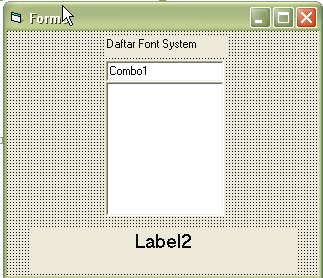
Kali ini saya akan bahas tutorial memasukan dan menampilkan seluruh font system yang ada pada komputer anda dan ditampilkan pada ComboBox sekaligus menampilkannya.

Simak Trik manampilkan seluruh font system pada ComboBox dibawah ini.

  1. Buka program Visual Basic, dan mulai dengan form baru
  2. Masukan 2 objek Label dan 1 objek ComboBox
  3. Untuk Label2 propertis font size nya ganti dengan yang lebih besar misalnya 20
  4. Pilih propertis ComboBox lalu rubah propertis Style menjadi 1-Simple Combo.
  5. Double klik pada area form lalu masukan listing kode dibawah ini pada Form_Load.
  6. Private Sub Form_Load()
    Combo1.Clear
    For i = 0 To Screen.FontCount - 1
        Combo1.AddItem (Screen.Fonts(i))
    Next i
    End Sub
  7. Double klik pada Combo1 dan masukan listing kode dibawah ini pada Combo1_Click.
  8. Private Sub Combo1_Click()
    Label2.Font = Combo1
    End Sub
  9. Jalankan dengan menekan tombol F5 pada keyboard anda
  10. Wassalam.. n smoga bermanfaat...

ANIMASI UNLOAD FORM

Animasi Unload Form


Assalamualaikum. wr. wb..

Artikel saya kali ini akan membahas cara membuat animasi form saat keluar atau ditutup, jadi sebelum tampilan form menghilang form akan bergerak naik atau turun.

Simak caranya dibawah ini.

  1. Buka program Visual Basic, dan mulai dengan form baru.
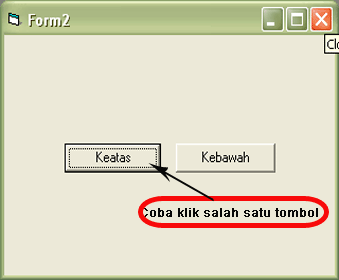
  2. Masukan dua komponen CommandButton dan ubahlah propertis Captionnya masing-masing Command1="naik" dan Command2="turun"
  3. Double klik pada tombol Command1  lalu masukan listing kode dibawah ini
  4. Private Sub Command1_Click()
    Do Until Me.Top <= -5000
       Me.Move Me.Left, Me.Top - 10: DoEvents
    Loop
    Unload Me
    End Sub
  5. Double klik pada tombol Command2  lalu masukan listing kode dibawah ini
  6. Private Sub Command2_Click()
    Do Until Me.Top > 15000
       Me.Move Me.Left, Me.Top + 10: DoEvents
    Loop
    Unload Me
    End Sub
  7. Jalankan program dengan menekan F5 pada tombol keyboard anda.  
  8. Wassalam.. n smoga bermanfaat..

MEMPERHALUS GRIDLINE FORM

Memperhalus tampilan Gridline pada Form desain


Assalamualaikum, wr, wb..

Dalam tampilan standar, tekadang kita merasa kesulitan untuk meluruskan objek-objek yang harusnya benar-benar sejajar, itu disebabkan karna gridline formnya terlalu besar.
Karna itu coba anda rubah jarak antara titik-titik gridline tersebut dengan cara seperti dibawah ini :

Langkah-langkah memperhalus gridline form

  1. Buka program Visual Basic, dan buat form baru
  2. Klik menu Tool, lalu pilih Option...
  3. Pilih tab General, lalu ubahlah nilai gridline pada kotak frame Form Grid Setting, Width = 50 dan Height = 50 
  4. Klik OK
  5. Apabila tampilan form tampak gelap karna gridlinenya terlalu kecil coba anda hilangkan tanda cek Show Grid pada menu Tool - Option... - General tadi. Berikut dibawah contoh tampilan form yang sudah dirubah nilai Gridnya.
 
Sebelum dirubah nilai Grid

    Setelah dirubah nilai Grid

    Wassalam, n smoga bermanfaat...

    MERUBAH TAMPILAN AREA KERJA VISUAL BASIC

    Merubah tampilan area kerja Visual Basic


    Assalamualaikum, wr, wb..

    Sekarang kita akan membahas bagaimana caranya supaya tampilan area kerja Visual Basic jadi lebih leluasa dalam mendesain program ataupun dalam pengkodean program, yaitu caranya dengan mengaktifkan IDE (Integrated Development Environtment) pada menu Option.

    Langkah-langkah merubah area kerja Visual Basic

    1. Seperti biasa bika program Visual Basicnya dan buat form baru.
    2. Klik menu Tool lalu pilih Option...
    3. Aktifkan tab Advanced, lalu ceklist pilihan SDI Development Environtment

    4. Lalu akan tampil pesan seperti gambar dibawah ini, klik OK
    5. Untuk melihat hasilnya anda harus menutup dulu program Visual Basicnya, lalu jalankan lagi.

    Selamat mencoba.

    Wassalam.. n smoga bermanfaat...

    Kamis, 05 Desember 2013

    TIP DAN TRIK CARA MEMBUAT FORM BISA DIGESER PADA DAERAH FORM

    TIP DAN TRIK CARA MEMBUAT FORM BISA DIGESER PADA DAERAH FORM

    Assalamualaikum wr, wb..
    Bagaimanakah cara merubah form supaya dapat digeser didaerah form itu sendiri? 
    Sekarang kita akan membahas trik lainnya yaitu membuat program yang bisa menggeser posisi form bukan dari biasanya karna biasanya untuk menggeser form harus dari title bar formnya, tapi kali ini saya akan menggeser form dari daerah form itu sendiri bukan dari title bar. OK simak langkah langkahnya..

    1. Seperti biasa buka program Visual Basic anda dan mulai dengan form baru
    2. Double klik pada form dan masukan deklarasi variable dibawah ini pada daerah paling atas (Declaration).
    3. Option Explicit
      Dim move_x As Integer, move_y As Integer
    4. Masukan listing program dibawah ini pada procedure form_MouseDown(...)
    5. Private Sub Form_MouseDown(Button As Integer, Shift As Integer, x As Single, Y As Single)
        move_x = x
        move_y = Y
      End Sub
    6. Masukan listing program dibawah ini pada procedure form_MouseMove(...)
    7. Private Sub Form_MouseMove(Button As Integer, Shift As Integer, x As Single, Y As Single)
        If Button = vbLeftButton Then
          Me.Left = Me.Left - (move_x - x)
          Me.Top = Me.Top - (move_y - Y)
        End If
      End Sub
    8. Jalankan dengan menekan tombol F5 pada keyboard anda, Setelah form dijalankan lalu coba dengan cara menggeser form dengan klik didaerah formnya lalu drag kemanapun anda inginkan, Selamat mencoba..
    9. Wassalam.. n smoga bermanfaat..

      Simak Tip dan Trik Pemrograman lainnya di blog bercode.blogspot.com yang selalu membagikan trik - Trik unik Visual Basic.

    CARA MEMBUAT FORM TRANSPARAN DI VISUAL BASIC

    Cara membuat form transparan di visual basic

    Assalamualaikum wr, wb..

    Sudah hal yang pasti bahwa semua programmer menginginkan tampilan program yang dibuatnya terlihat bagus dan enak dipandang, ini salah satu triknya untuk membuat tampilan program anda lebih keren dan bonafid. Karna itu simak tutorial membuat form transparan divisual basic di blog ini OK..

    Langkah-langkah untuk membuat form transparan :


    1. Buka program Visual Basic anda dan mulai dengan form baru
    2. Karna kita akan memanipulasi form, maka kita atur dulu ropertis formnya, berikut dibawah ini penjelasan propertisnya jangan terlewatkan karena ini termasuk hal yang penting untuk membuat program berjalan sebagaimana mestinya.
      • Form
        • Name = Form1 (Anda bisa merubah nama form tetapi nanti dalam listing event FORM_ACTIVE nya harus sesuai dengan nama form anda ya, sementara ikuti dulu seperti yang saya jelaskan nama formnya Form1)
        • BackColor = &H00FF0000& (warna background harus warna Biru)
        • BorderStyle = 0-none (Hilangkan border formnya)
        • StartUpPosition = 2-CenterScreen (Supaya form berada ditengah layar)
      • Image
        • Name = image1
        • Picture = Pilih gambar sesuai dengan keinginan anda, gambar dianjurkan berformat .GIF karna gambar berformat .GIF biasanya tanpa warna latar belakang/transfaran

    1. Double klik form dan tempatkan pointer pada bagian Declaration (bagian paling atas pada editor kode)
    2.  Masukan kode dibawah pada bagian paling atas (Declaration)
    3. Option Explicit
      Dim color As Long, flag As Byte
    4. Masukan kode dibawah ini pada bagian form_Activate()
    5. Private Sub Form_Activate()
          On Error GoTo err
          color = vbBlue
          flag = flag Or LWA_COLORKEY
          SetTransparan1 Form1.hwnd, color, 0, flag

          Exit Sub
      err: MsgBox err.Description & " Source :
      " & err.Source
      End Sub
    6. Buat modul baru dengan klik kanan pada box project lalu pilih Add - module
    7. Masukan listing kode dibawah ini pada modul
    8. Option Explicit
      Public Const LWA_COLORKEY = 1
      Public Const LWA_ALPHA = 2
      Public Const LWA_BOTH = 3
      Public Const WS_EX_LAYERED = &H80000
      Public Const GWL_EXSTYLE = -20
      Public Declare Function SetLayeredWindowAttributes Lib
      "user32" (ByVal hwnd As Long, ByVal warna As Long, ByVal x As Byte, ByVal alpha As Long) As Boolean
      Public Declare Function SetWindowLong Lib
      "user32" Alias "SetWindowLongA" (ByVal hwnd As Long, ByVal nIndex As Long, ByVal dwNewLong As Long) As Long
      Public Declare Function GetWindowLong Lib
      "user32" Alias "GetWindowLongA" (ByVal hwnd As Long, ByVal nIndex As Long) As Long

      Sub SetTransparan1(frm As Long, warna As Long, nTrans As Integer, flag As Byte)
          On Error GoTo err

          Dim attrib As Long
          attrib = GetWindowLong(frm, GWL_EXSTYLE)
          SetWindowLong frm, GWL_EXSTYLE, attrib Or WS_EX_LAYERED
          SetLayeredWindowAttributes frm, warna, nTrans, flag
          Exit Sub
      err:
          MsgBox err.Description &
      " Source : " & err.Source
      End Sub
    9. Jalankan dengan menekan tombol F5 pada keyboard anda, Bagaimana hasilnya...? anda akan lihat sendiri dan bangga atas program anda. Selamat mencoba
    10.  
    11.  Wassalam.. n smoga bermanfaat...


      Ikuti tip trik unik yang berhubungan dengan pemrograman di blog bercode.blogspot.com
       

    TRIK MEMBUAT MIDI PLAYER DENGAN VISUAL BASIC

    Trik mainkan musik dengan Visual Basic


    Assalamualaikum, wr, wb..

    Sebenarnya ini merupakan Trik sederhana pada Visual Basic, tapi kemampuannya cukup lumayan, karena program ini bisa memainkan file sound berformat wave .WAV, file midi .MID, file video .AVI, Cukup hebat bukan ?

    OK langsung bahas ya, dah gak sabar ni kayaknya...
    Simak Langkah-langkah membuat MIDI Player Visual Basic

    1. Buka program Visual Basic anda dan mulai dengan form baru
    2. Masukan CommandButton1
      • Name = Command1
      • Caption = Load dan mainkan File
    3. Karna kita akan memainkan file sound, berarti kita harus menentukan atau memilih filenya yang akan dimainkan. Karna itu kita pakai bantuan dengan menambahkan objek DialogBox 
      • Name = CommondDialog1
    4. Masukan listing kode dibawah ini pada Command1_click
    Option Explicit

    Private Sub Command1_Click()

        Dim Multimedia As New Mmedia
        With CommonDialog1
            .Filter = "WaveAudio (*.wav)|*.wav|Midi (*.mid)|*.mid|Video files (*.avi)|*.avi"
            .FilterIndex = 0
            .ShowOpen
        End With

        If CommonDialog1.Filename <> "
    " Then
            Multimedia.mmOpen CommonDialog1.Filename
            Multimedia.mmPlay
        End If


    End Sub

    5. Tambahkan modul (klik kanan pada box project , pilih Add - Module). Masukan listing kode dibawah ini.

    Option Explicit


    Private sAlias As String

    Private sFilename As String
    Private nLength As Single
                             
    Private nPosition As Single
    Private sStatus As String
    Private bWait As Boolean
                           

    Private Declare Function mciSendString Lib
    "winmm.dll" _Alias "mciSendStringA" (ByVal lpstrCommand As String, _ByVal lpstrReturnString As String, ByVal uReturnLength As Long, _ByVal hwndCallback As Long) As Long

    Public Sub mmOpen(ByVal sTheFile As String)

        Dim nReturn As Long
       
        Dim sType As String

        If sAlias <>
    "" Then
            mmClose
        End If
       
        Select Case UCase$(Right$(sTheFile, 3))
           Case
    "WAV"
              sType = "Waveaudio"
           Case "AVI"
              sType =
    "AviVideo"
           Case "MID"
              sType = "Sequencer"
            Case Else
              Exit Sub
        End Select
        sAlias = Right$(sTheFile, 3) & Minute(Now)

        If InStr(sTheFile,
    " ") Then sTheFile = Chr(34) & sTheFile & Chr(34)
        nReturn = mciSendString(
    "Open " & sTheFile & " ALIAS " & sAlias _
                &
    " TYPE " & sType & " wait", "", 0, 0)
    End Sub

    Public Sub mmClose()
        Dim nReturn As Long

        If sAlias =
    "" Then Exit Sub
       
        nReturn = mciSendString(
    "Close " & sAlias, "", 0, 0)
        sAlias =
    ""
        sFilename =
    ""
       
    End Sub

    Public Sub mmPause()
        Dim nReturn As Long
       
        If sAlias =
    "" Then Exit Sub
       
        nReturn = mciSendString(
    "Pause " & sAlias, "", 0, 0)

    End Sub

    Public Sub mmPlay()
        Dim nReturn As Long
       
        If sAlias =
    "" Then Exit Sub
       
        If bWait Then
            nReturn = mciSendString(
    "Play " & sAlias & " wait", "", 0, 0)
        Else
            nReturn = mciSendString(
    "Play " & sAlias, "", 0, 0)
        End If
    End Sub

    Public Sub mmStop()
        Dim nReturn As Long
       
        If sAlias =
    "" Then Exit Sub
       
        nReturn = mciSendString(
    "Stop " & sAlias, "", 0, 0)
       
    End Sub

    Public Sub mmSeek(ByVal nPosition As Single)
        Dim nReturn As Long
       
        nReturn = mciSendString(
    "Seek " & sAlias & " to " & nPosition, "", 0, 0)

    End Sub

    Property Get Filename() As String
        Filename = sFilename
    End Property

    Property Let Filename(ByVal sTheFile As String)
       mmOpen sTheFile
    End Property

    Property Get Wait() As Boolean
       Wait = bWait
    End Property

    Property Let Wait(bWaitValue As Boolean)
       bWait = bWaitValue
    End Property

    Property Get Length() As Single
       Dim nReturn As Long, nLength As Integer

       Dim sLength As String * 255
       
       If sAlias =
    "" Then
          Length = 0
          Exit Property
       End If

      nReturn = mciSendString(
    "Status " & sAlias & " length", sLength, 255, 0)
      nLength = InStr(sLength, Chr$(0))
      Length = Val(Left$(sLength, nLength - 1))
    End Property

    Property Let Position(ByVal nPosition As Single)
        mmSeek nPosition
    End Property

    Property Get Position() As Single
       Dim nReturn As Integer, nLength As Integer
       
       Dim sPosition As String * 255

       If sAlias =
    "" Then Exit Property
       
       nReturn = mciSendString(
    "Status " & sAlias & " position", sPosition, 255, 0)
       nLength = InStr(sPosition, Chr$(0))
       Position = Val(Left$(sPosition, nLength - 1))

    End Property

    Property Get Status() As String
       Dim nReturn As Integer, nLength As Integer
       
       Dim sStatus As String * 255
       
       If sAlias =
    "" Then Exit Property

       nReturn = mciSendString(
    "Status " & sAlias & " mode", sStatus, 255, 0)
       
       nLength = InStr(sStatus, Chr$(0))
       Status = Left$(sStatus, nLength - 1)
       
    End Property


    Trik membuat MIDI Player

    6. Jalankan dengan menekan tombol F5 pada keyboard anda, dan Selamat sekarang anda mendengar musik yang anda pilih, 

    Sekian tentang Trik membuat midi Player dengan Visual Basic, Selamat mencoba...


    Wassalam.. n smoga bermanfaat..

     
    DMCA.com
    Home | About me | Billing toko | HTML | VBA | Source code | Tutorial | Trik tersembunyi | Soft pendukung | Kontak | Site map
    Template designed by :Hero Sipatis